
Benutzer und Rollen
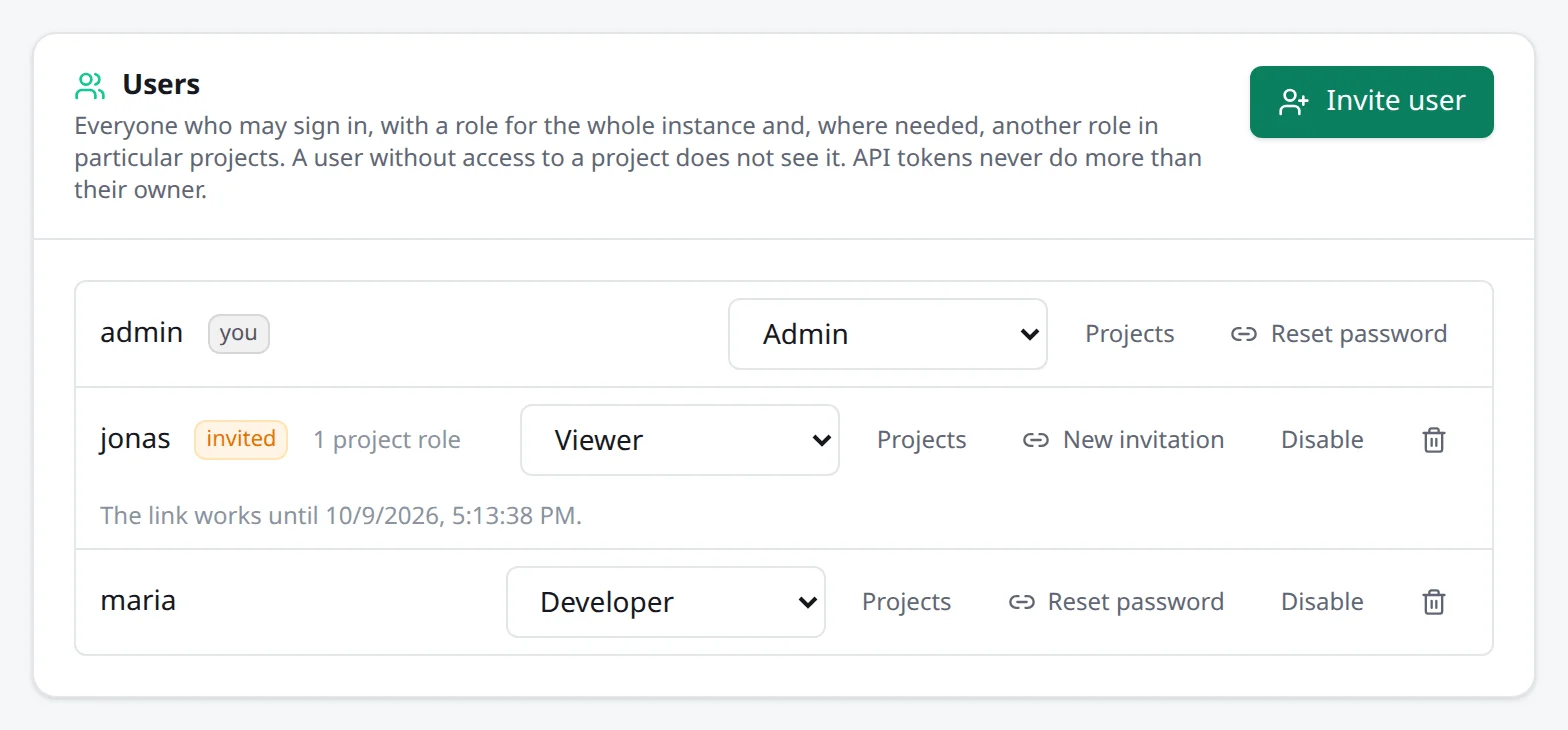
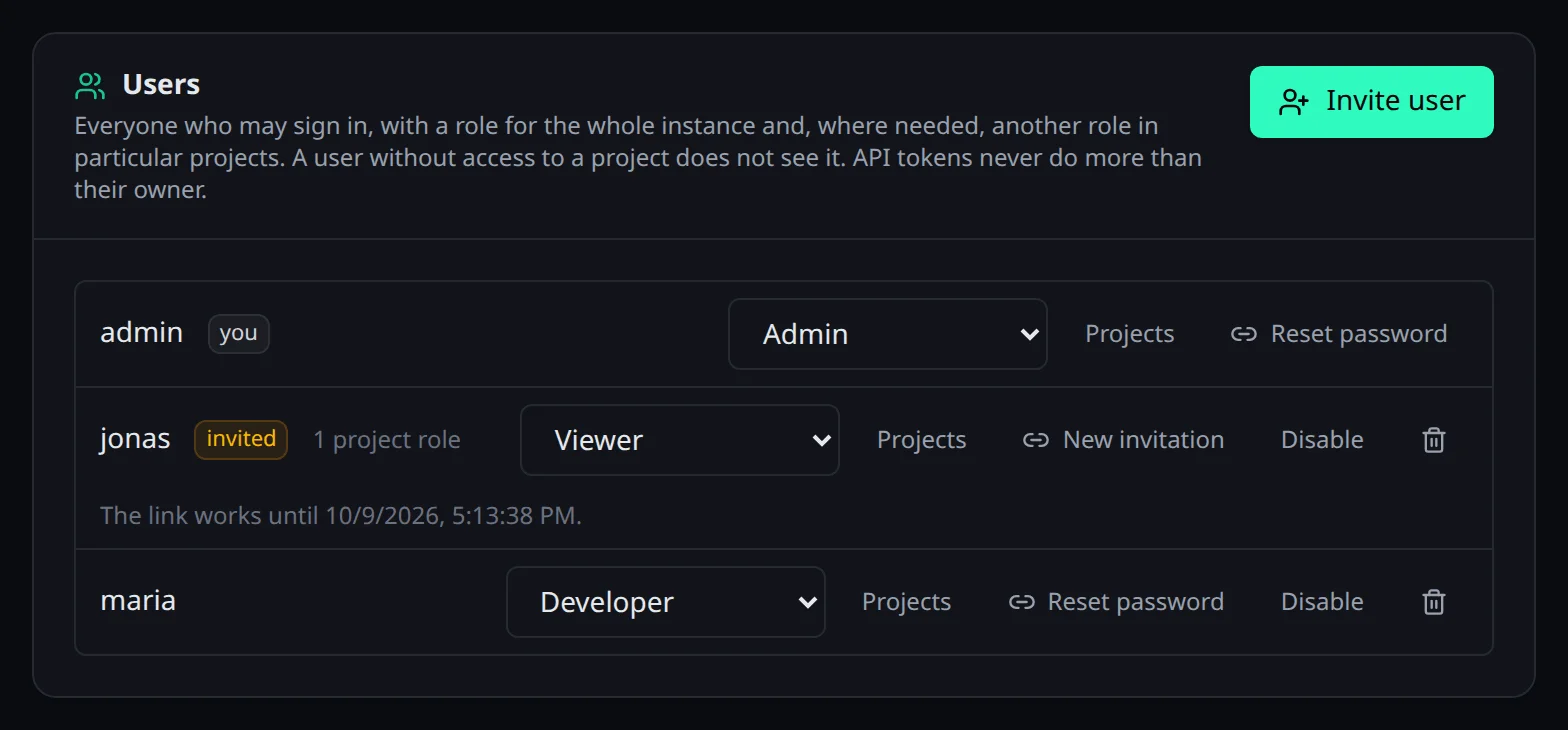
Envoryx ist nicht auf ein Konto beschränkt. Die Einrichtungsseite legt den ersten Admin an, alle anderen kommen über eine Einladung dazu: Einstellungen → Benutzer → Benutzer einladen, ein Name und eine Rolle. Envoryx zeigt dir dann einen Link, der einmal innerhalb von 48 Stunden funktioniert. Es verschickt keine Mail, du gibst den Link also selbst weiter, und kopier ihn gleich, denn er wird nur dieses eine Mal angezeigt. Wer ihn öffnet, setzt ein Passwort (mindestens 10 Zeichen) und ist angemeldet. Hat jemand sein Passwort vergessen, gibt Passwort zurücksetzen an seinem Benutzer einen neuen Link aus.
Die Rollen
Abschnitt betitelt „Die Rollen“| Rolle | Darf |
|---|---|
| Betrachter | ansehen: Projekte, Status, Logs, Statistiken, Backups |
| Entwickler | mit Projekten arbeiten: starten, stoppen, neu starten, Terminal, Aktionen, Git, Backups, Datenbanken, Domains, Addons, SSH/SFTP |
| Admin | alles: Projekte anlegen und löschen, Einstellungen, TLS, Instanz-Backups, Benutzer |
| Kein Zugriff | nichts, außer in den Projekten, in denen der Benutzer eine eigene Rolle hat |
Sie entsprechen den Token-Scopes read, operate und
admin. Mit Projekte an einem Benutzer gibst du ihm in bestimmten Projekten eine andere Rolle, und
die ersetzt dort die globale: Wer überall Betrachter ist, kann in einem Shop Entwickler sein, und ein
Entwickler kann auf die Produktionskopie gar keinen Zugriff haben. Ein Admin bleibt in jedem Projekt
Admin. Ein Projekt, auf das jemand keinen Zugriff hat, gibt es für ihn schlicht nicht. Es fehlt in
den Listen und auf dem Dashboard, und API, MCP und SSH lehnen es ab. Wer nur einige Projekte hat,
sieht auf dem Dashboard auch nur deren Probleme und Ressourcenverbrauch, und die Zahl der verwaisten
Ressourcen bekommen nur Admins der Instanz zu sehen. Projekte, Kopien und
Branch-Umgebungen anlegen darf nur ein Admin der ganzen Instanz.
In der Einladung ist die Rolle Kein Zugriff - nur die unten freigegebenen Projekte die richtige für eine Kundin oder einen Freelancer, die ein, zwei Projekte sehen sollen und sonst nichts. Der Dialog fragt allerdings nur nach Name und Rolle; die Projekte kommen danach. Sobald der Benutzer in der Liste steht, öffnest du an ihm Projekte und wählst je Projekt eine Rolle. Bis dahin meldet er sich bei einer leeren Projektliste an.
Branch-Umgebungen tauchen in dieser Liste nicht auf. Sie haben keine eigenen Rollen: Wer am Eltern-Projekt eine Rolle hat, hat dieselbe an all seinen Umgebungen, und Envoryx schaut das bei jeder Prüfung nach. Eine Rolle, die du später am Eltern-Projekt vergibst oder änderst, oder ein neues Teammitglied erreicht also auch die Umgebungen, die es schon gibt.
Was jede Rolle sieht
Abschnitt betitelt „Was jede Rolle sieht“Die Oberfläche lässt weg, was deine Rolle nicht darf. Betrachter sehen keine Knöpfe zum Starten,
Wiederherstellen oder Löschen, und Formulare, die sie nur lesen dürfen, erscheinen schreibgeschützt.
Wer kein Admin ist, hat unter Einstellungen nur Mein Konto, und die Seite Docker und Neues
Projekt fehlen; wer /docker oder /projects/new direkt aufruft, landet in der Projektliste. Das
Ausblenden ist aber nur Höflichkeit, nicht der Schutz. Der Server prüft jede Anfrage selbst.
Die kleinen Einblendungen für laufende Vorgänge (Anlegen, Kopieren, Backups und so weiter) melden nur, was du selbst gestartet hast, in jedem deiner Browser. Admins sehen außerdem, was Envoryx von selbst tut, etwa geplante Backups. Was jemand anderes an einem Projekt macht, siehst du weiterhin in der Zeile und auf der Seite des Projekts, du merkst also, wenn eine Kollegin gerade den Shop wiederherstellt, den du öffnen willst.
Geheime Variablen bleiben unterhalb von Entwickler geheim: Betrachter und read-Tokens bekommen ihre
Werte nie, weder in der Projektliste noch in der Projektansicht oder auf dem Dashboard. Dasselbe gilt
für die Zugangsdaten der Dienste, etwa die Schlüssel des Objektspeichers, das RabbitMQ-Passwort und
die Keys der Suchmaschinen. Wie Datenbank-Passwörter bekommt sie nur, wer das Projekt bedienen darf.
Der Datenbank-Browser hält es genauso: Er
öffnet nur die Datenbanken der Projekte, die du bedienen darfst.
Zwei-Faktor-Authentifizierung
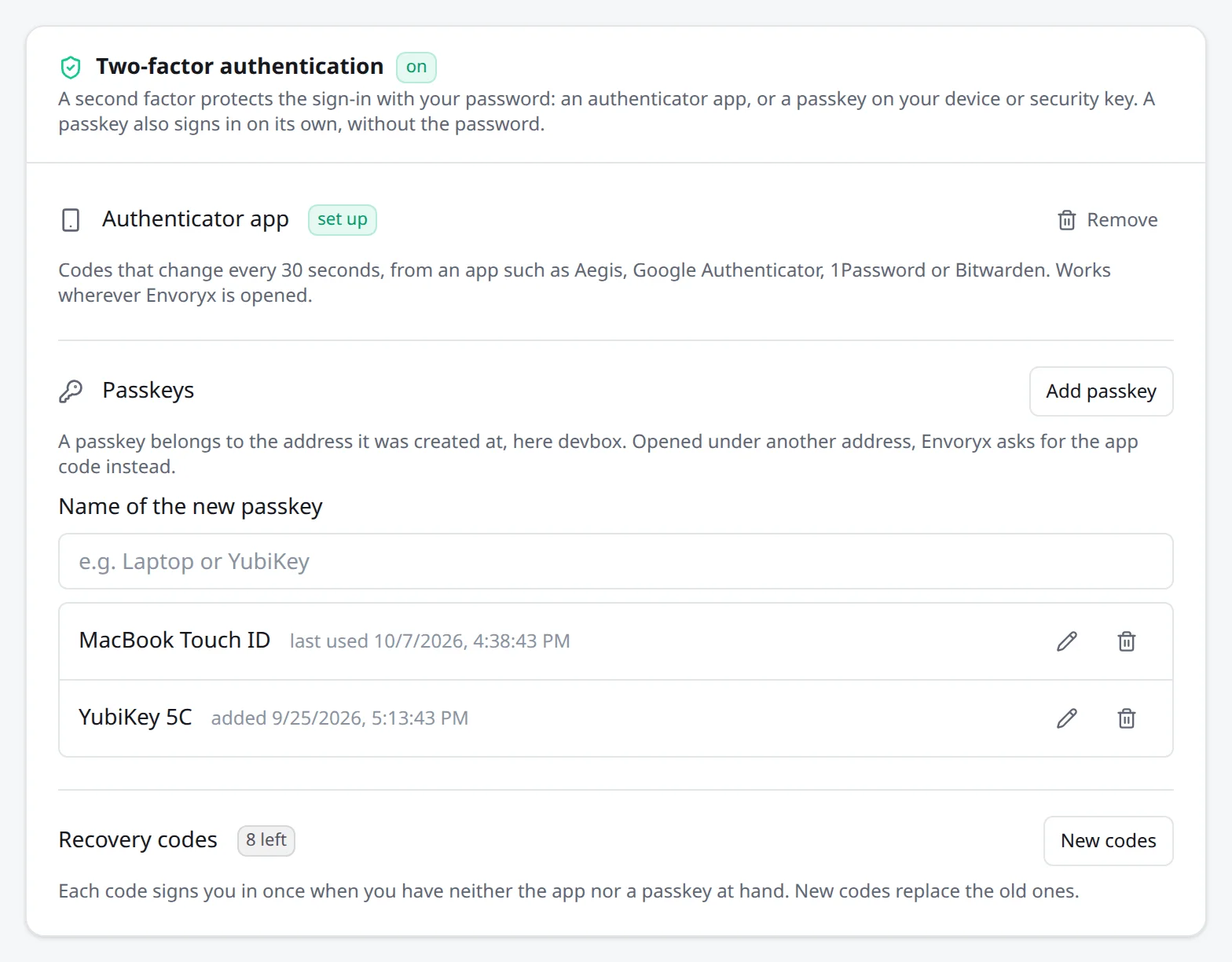
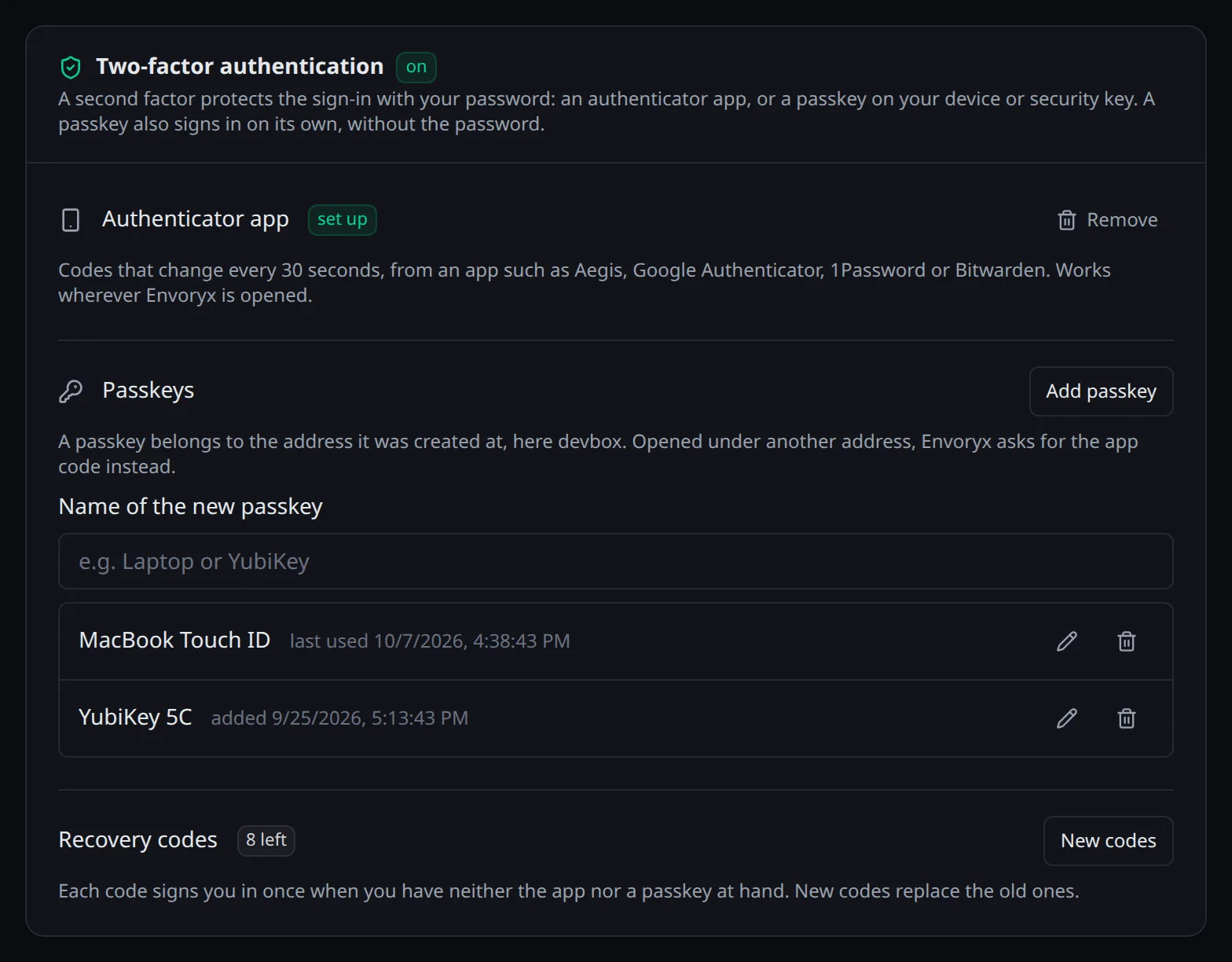
Abschnitt betitelt „Zwei-Faktor-Authentifizierung“Unter Einstellungen → Zwei-Faktor-Authentifizierung legt jeder mit Passwort einen zweiten Faktor an:
- eine Authenticator-App wie Aegis, Google Authenticator, 1Password oder Bitwarden: QR-Code scannen, ersten Code eintippen. Funktioniert überall, wo du Envoryx öffnest.
- einen Passkey auf Laptop, Handy, im Passwortmanager oder auf einem Sicherheitsschlüssel. Ein
Passkey prüft PIN oder Fingerabdruck selbst und meldet dich deshalb auch allein an: Mit Passkey
anmelden auf der Anmeldeseite braucht weder Benutzernamen noch Passwort. Browser bieten
Passkeys nur an, wenn Envoryx über https mit einem Hostnamen (oder unter
localhost) geöffnet ist, nicht unter einer Adresse wiehttp://192.168.1.10:8787, und ein Passkey funktioniert nur unter der Adresse, unter der er angelegt wurde.
Der erste Faktor kommt mit zehn Wiederherstellungscodes. Bewahr sie getrennt von deinen Geräten auf: Jeder meldet dich einmal an, wenn du weder die App noch einen Passkey zur Hand hast. Einen Faktor hinzuzufügen oder zu entfernen fragt noch einmal nach deinem Passwort.
Nach dem Passwort fragt die Anmeldung nach dem zweiten Faktor: dem Code aus der App, dem Passkey oder einem der Wiederherstellungscodes.
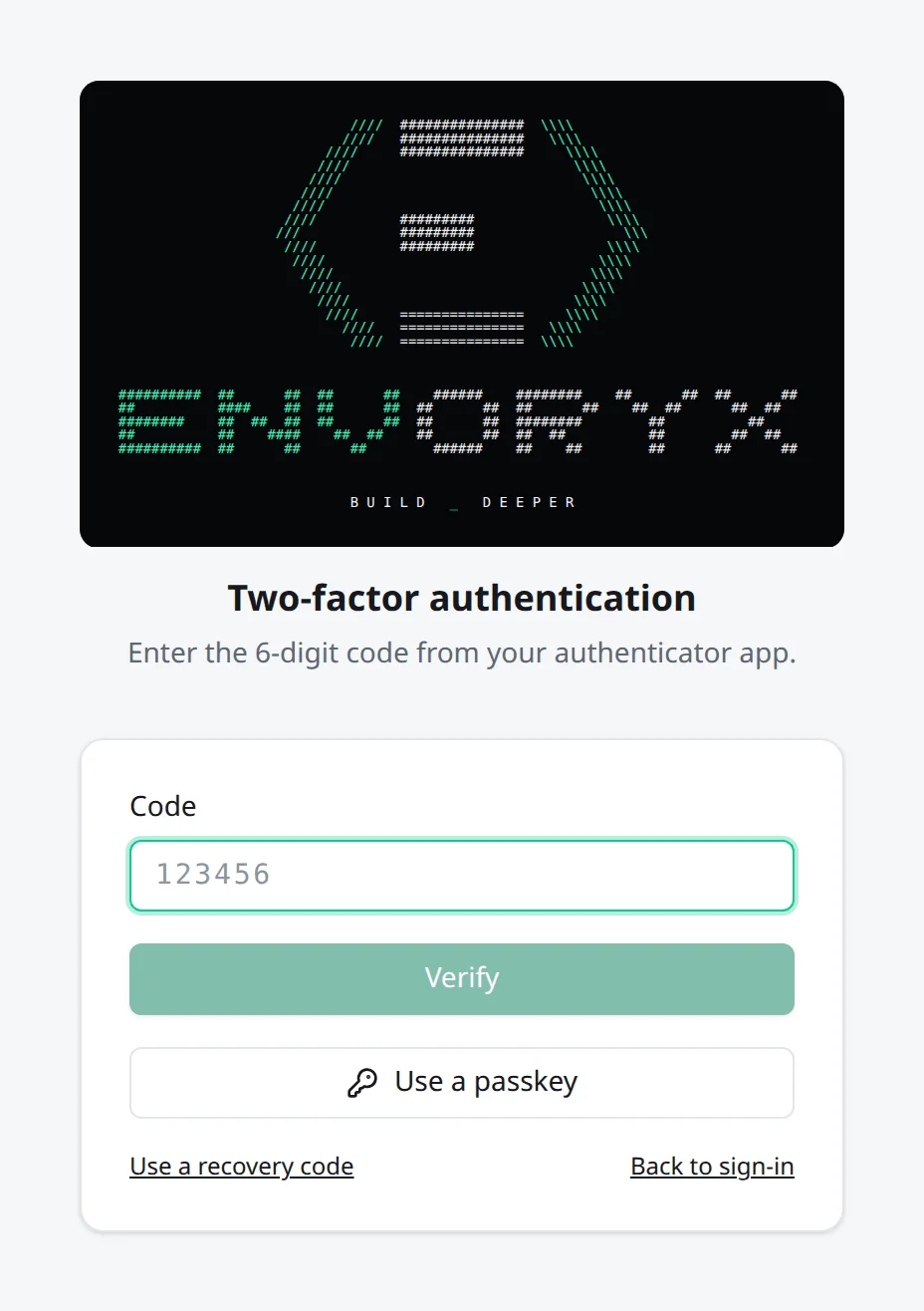
Einstellungen → Benutzer → Zwei-Faktor-Authentifizierung legt fest, von wem ein zweiter Faktor verlangt wird: von niemandem, von den Admins oder von allen. Wer betroffen ist und noch keinen hat, richtet ihn direkt nach der Anmeldung ein, bevor Envoryx irgendetwas anderes zeigt. Wer sich über Single Sign-on anmeldet, bleibt Sache des Identity Providers; verlang die zwei Faktoren dort.
Handy samt Wiederherstellungscodes weg? 2FA zurücksetzen am Benutzer entfernt App, Passkeys und
Codes, und das Passwort allein meldet wieder an. Die eigenen setzt so niemand zurück, und ist kein
Admin mehr übrig, erledigt das envoryx admin reset-2fa aus der Shell des Containers (siehe
Zugang verloren).
Deaktivieren und Single Sign-on
Abschnitt betitelt „Deaktivieren und Single Sign-on“Deaktivieren an einem Benutzer beendet seine Sitzungen und legt seine API-Tokens und SSH-Schlüssel still, bis du ihn wieder aktivierst. Offene SSH- und SFTP-Verbindungen enden auch, innerhalb von 15 Sekunden, so wie wenn du den Schlüssel entfernst oder das Token widerrufst, mit dem sie sich angemeldet haben. Niemand kann sich selbst deaktivieren oder löschen, und den letzten Admin, der sich noch anmelden kann, kannst du weder herabstufen noch deaktivieren oder löschen. So sperrst du nicht aus Versehen alle aus.
Betreibst du schon Authentik, Keycloak, Authelia oder einen anderen OpenID-Connect-Anbieter, lässt Einstellungen → Benutzer → Single Sign-on (OpenID Connect) die Leute darüber anmelden, und die Gruppen des Anbieters können ihre Rollen setzen. Rollen in einzelnen Projekten setzt du immer in Envoryx.
Ein bestehendes Envoryx-Konto wird nur über seinen Einladungslink mit dem Anbieter verbunden: Schick der Person eine Einladung (oder einen Link zum Zurücksetzen des Passworts), und sie wählt auf dieser Seite Stattdessen mit … anmelden. Envoryx verknüpft dann das Anbieter-Konto, mit dem sie sich anmeldet, mit diesem Envoryx-Konto. Eine Anmeldung auf der Login-Seite verknüpft nie ein Konto über seinen Namen, denn Namen beim Anbieter kann sich jeder aussuchen.
Das Client-Secret wird gespeichert und nie wieder angezeigt. Bleibt das Feld leer, bleibt es erhalten, auch wenn du Single Sign-on abschaltest. Um es loszuwerden, setz den Haken bei Gespeichertes Client-Secret beim Speichern entfernen.