
Dein erstes Projekt
Ein Projekt ist in Envoryx eine Anwendung samt allem, was sie zum Laufen braucht: ihr Ordner unter
/projects, ein Webserver, eine Runtime und auf Wunsch eine Datenbank und weitere Dienste. Jedes
Projekt bekommt ein eigenes Docker-Netzwerk und eigene Container - zwei Projekte kommen sich also
nie in die Quere.
Anlegen
Abschnitt betitelt „Anlegen“Klick auf Neues Projekt. Der Assistent hat drei Schritte, und die Zusammenfassung rechts zeigt, was du bisher gewählt hast; ein Klick auf eine Zeile bringt dich zu der Einstellung.
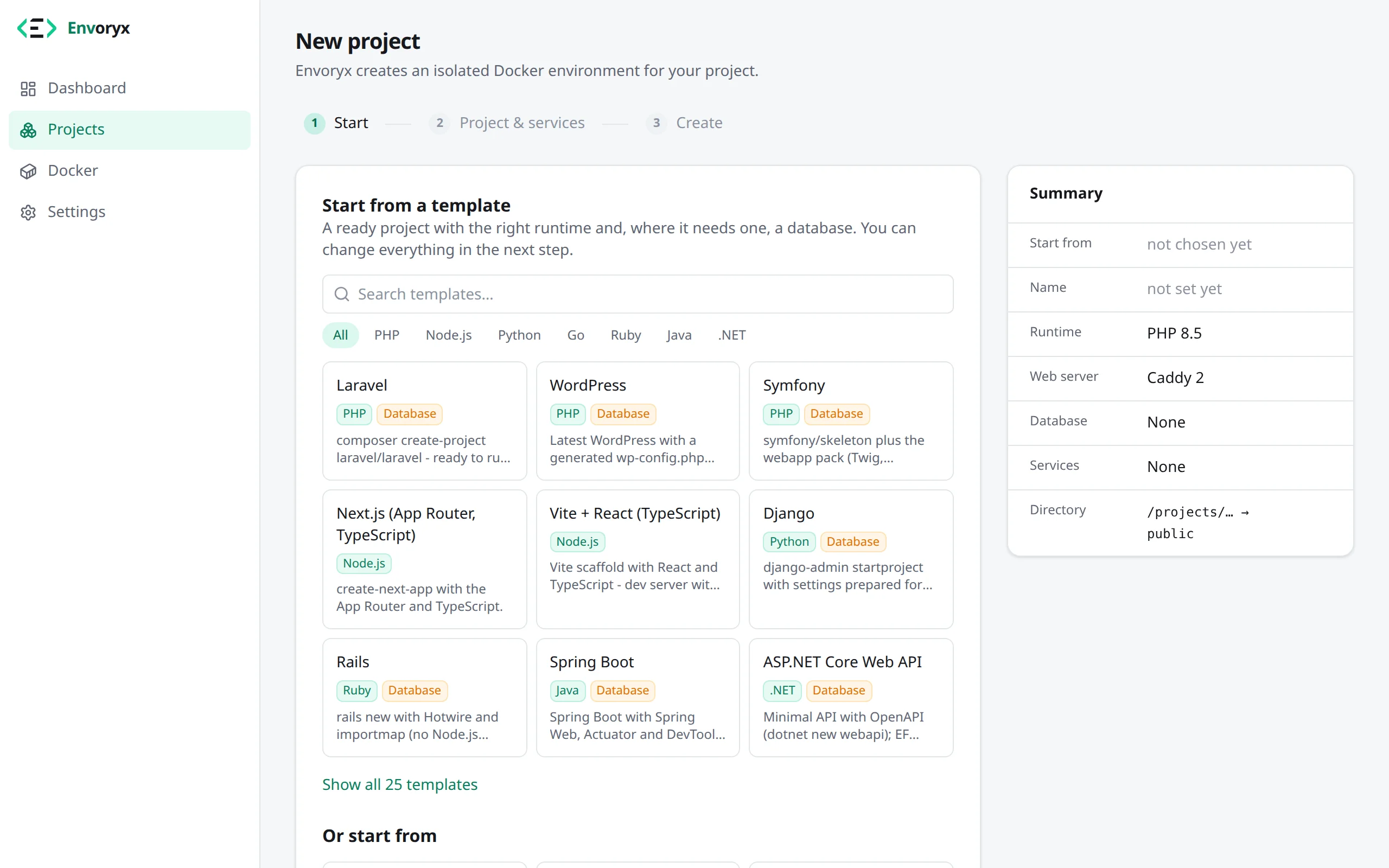
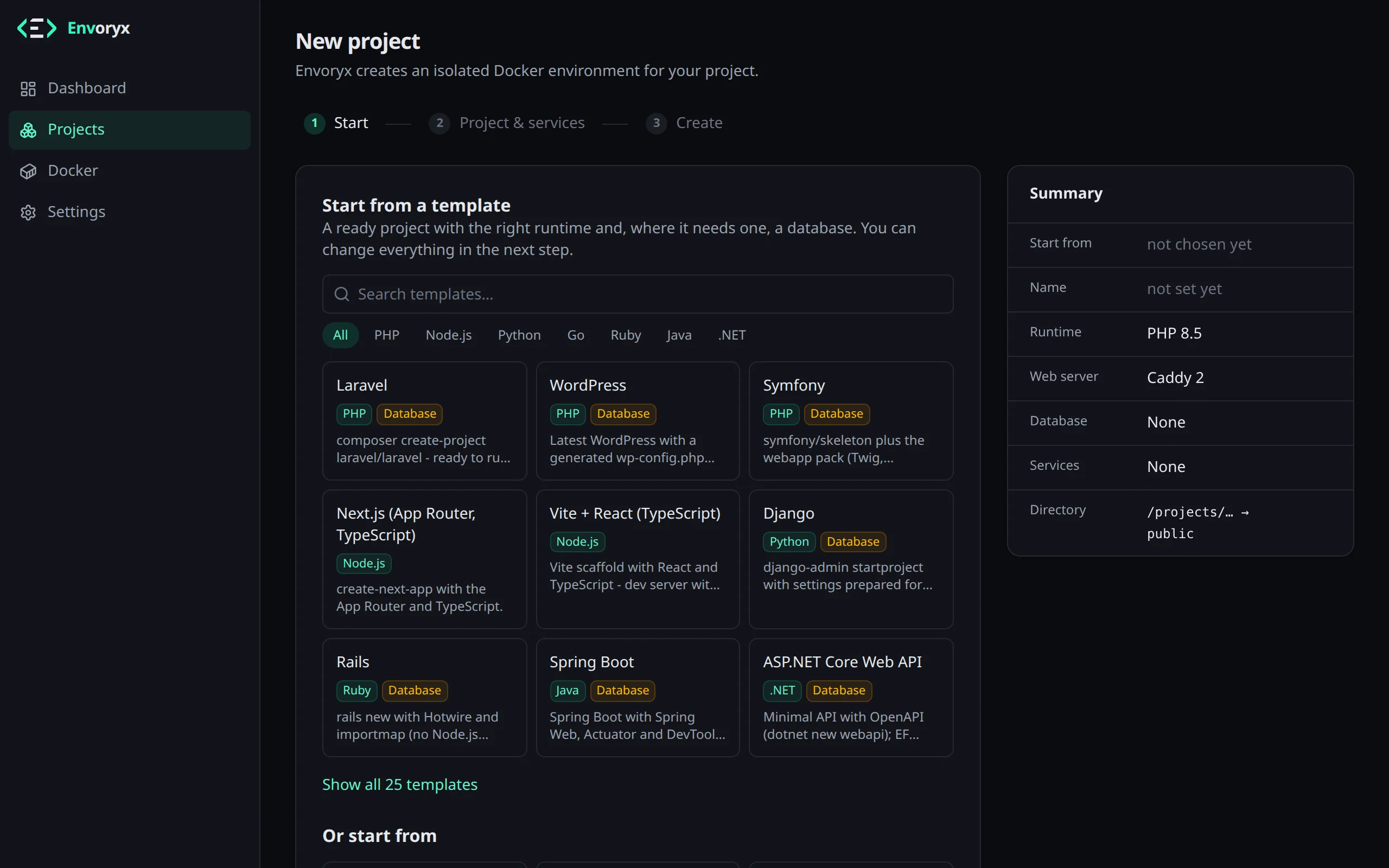
- Starten. Hier entscheidest du, womit das Projekt beginnt. Mit einer Vorlage starten zeigt eine Galerie frischer Anwendungen für jede Runtime, die beliebten zuerst (Laravel, WordPress, Symfony, Next.js, Vite + React, Django, Rails, Spring Boot, ASP.NET Core Web API), den Rest hinter Alle Vorlagen zeigen; Suche und Runtime-Filter grenzen die Auswahl ein. Eine Vorlage bringt ihre Runtime mit und, wo das Framework eine braucht, eine Datenbank. Unter der Galerie startest du stattdessen mit einem Git-Repository (dann sagst du Envoryx, was darin läuft), mit einer Bestehenden Website, die du hochlädst, gern samt Datenbank-Dump (mehr zum Import), oder mit einem Leeren Projekt, für das du die Runtime selbst wählst: PHP-, Python-, Go-, Ruby-, Java-, .NET- oder Node.js-Anwendung oder statische Seite.
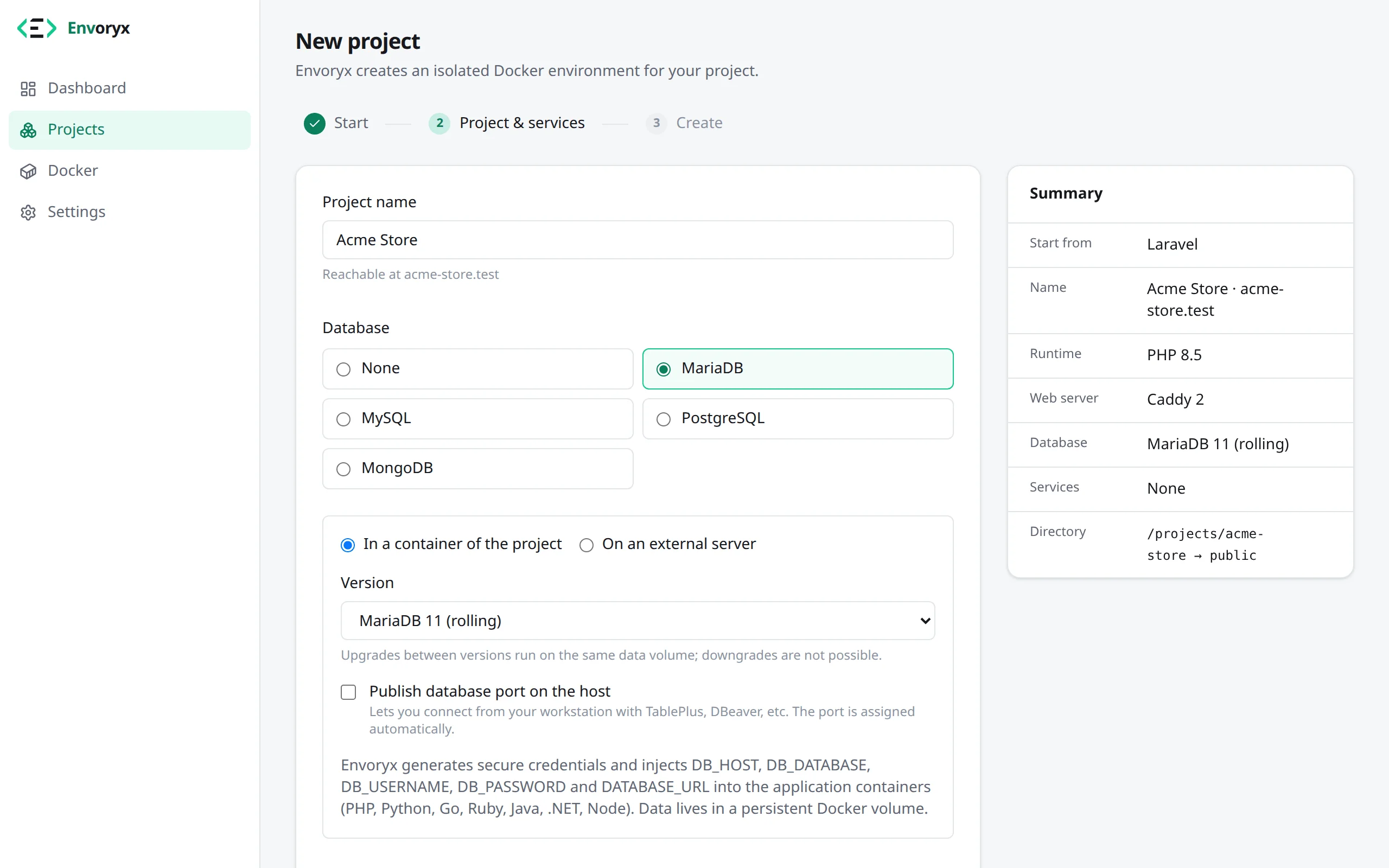
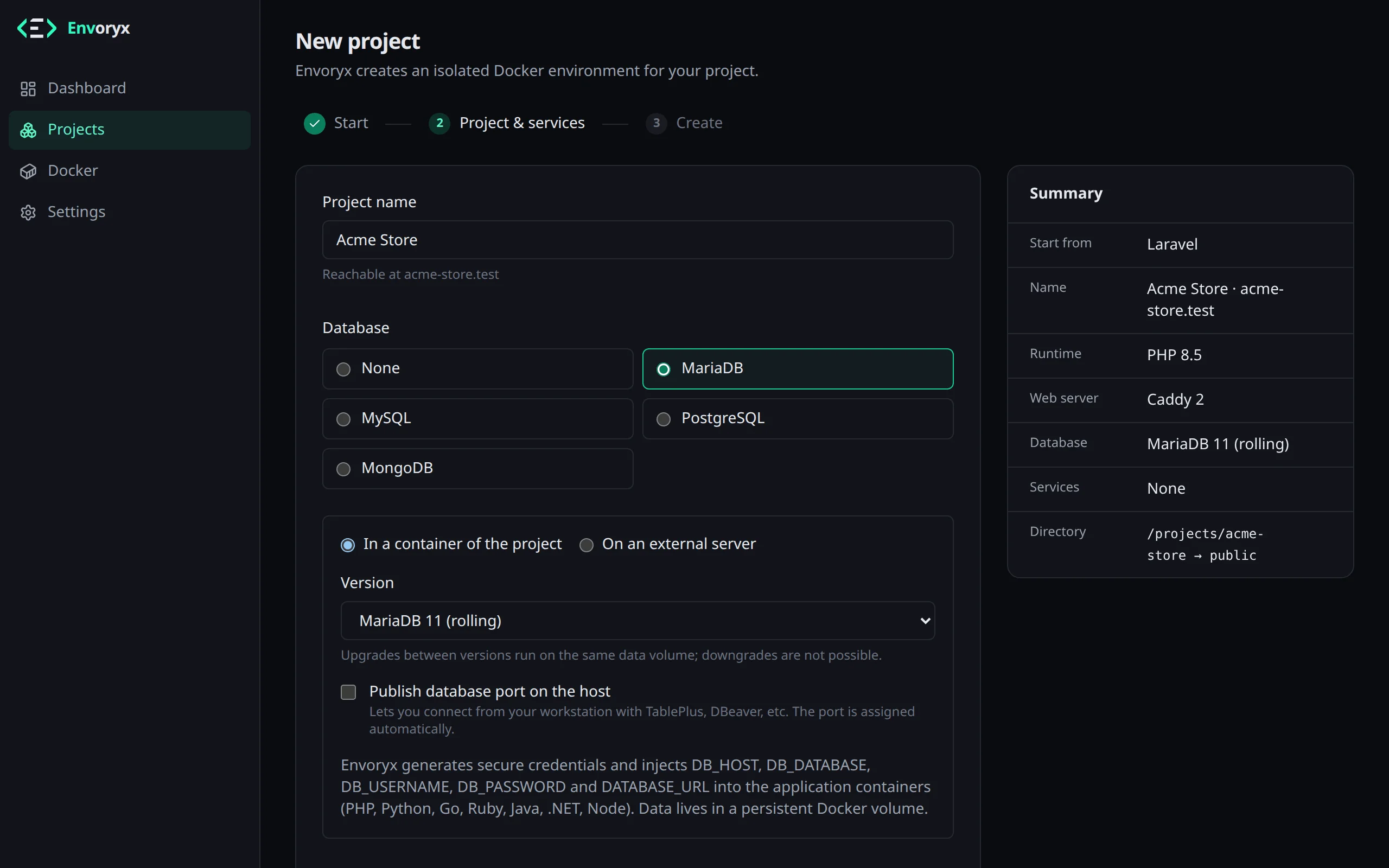
- Projekt & Dienste. Gib dem Projekt einen Namen; daraus leitet Envoryx den Bezeichner für
URLs und Containernamen ab und zeigt dir die Adresse gleich unter dem Feld. Dann wählst du
eine Datenbank (MariaDB, MySQL, PostgreSQL, MongoDB) und Dienste wie Redis, Mailpit,
Suchmaschinen oder Objektspeicher. Alles andere wartet unter Erweiterte Einstellungen:
die Runtime-Version mit ihren Optionen, weitere Runtimes als Werkzeug (etwa Node.js neben
PHP für deine Asset-Builds), der Webserver (Standard ist Caddy, Apache liest
.htaccess-Dateien, und Nginx gibt es auch), Projektordner und Document Root sowie Umgebungsvariablen, die du auch aus einer.env-Datei importieren kannst. Die Vorgaben passen für die meisten Projekte. - Erstellen. Eine Vorschau der Container, Volumes und Images, die Envoryx gleich anlegt. Passt etwas nicht zusammen, siehst du hier eine Warnung.
Mit Projekt erstellen geht es los, den Fortschritt verfolgst du live. Templates werden in einem kurzlebigen Container aus dem Runtime-Image des Projekts erzeugt, und zwar als Projektbesitzer - die Dateien gehören am Ende also dir.
Sobald das Projekt grün ist, kommst du auf zwei Wegen dran. Direktzugriff heißt
http://<host>:<port> mit einem Port aus dem Projektbereich (20000-20999) und funktioniert sofort,
ganz ohne DNS. Per Name heißt https://<projekt>.test über den eingebauten Proxy - dafür
müssen die Proxy-Ports gemappt sein und ein bisschen DNS passen, das erklärt
Domains und HTTPS.

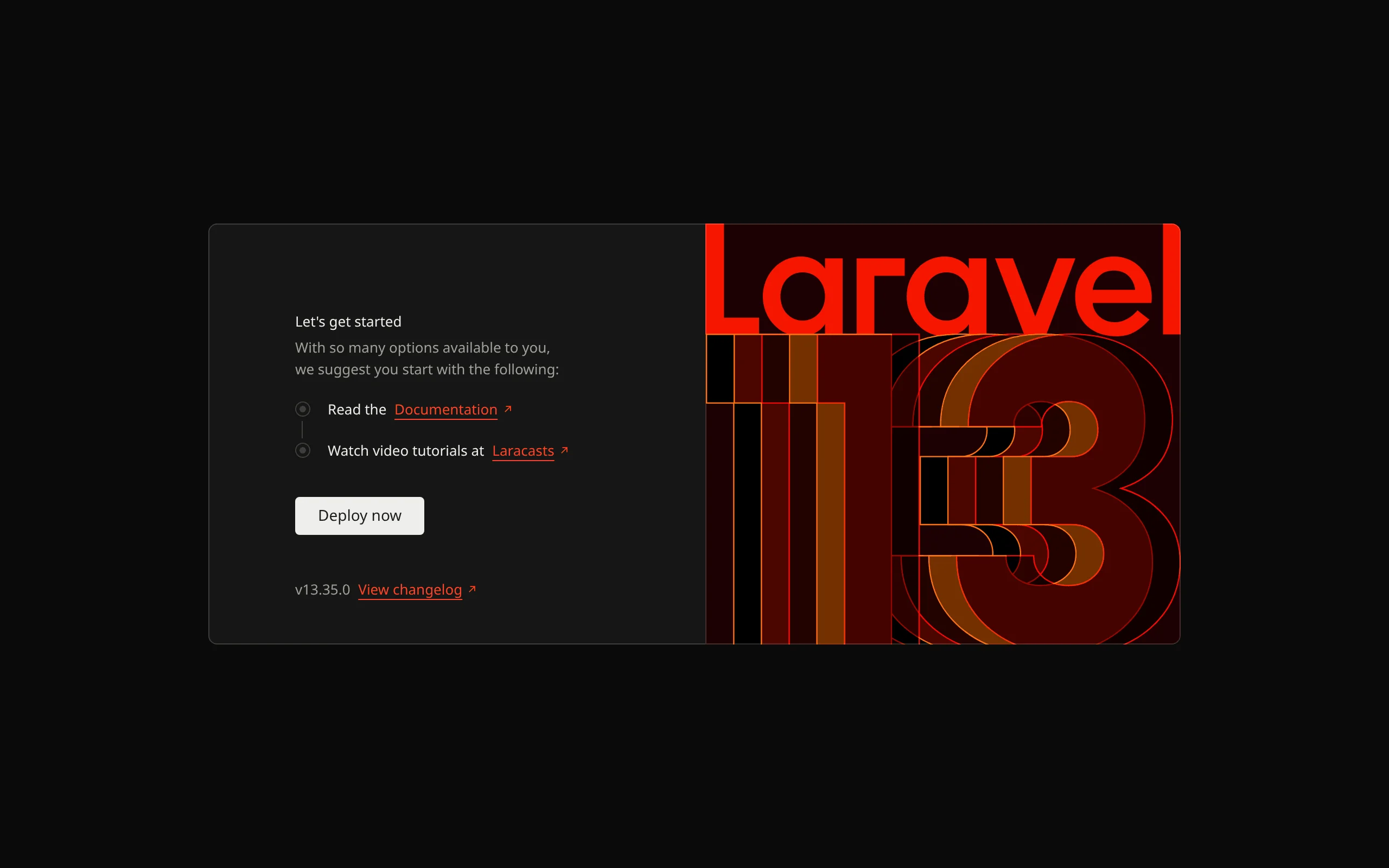
Viele Templates sagen dir nach dem Anlegen, was als Nächstes kommt, zum Beispiel artisan migrate
oder rails db:prepare im Bereich Aktionen.
Die Projektseite
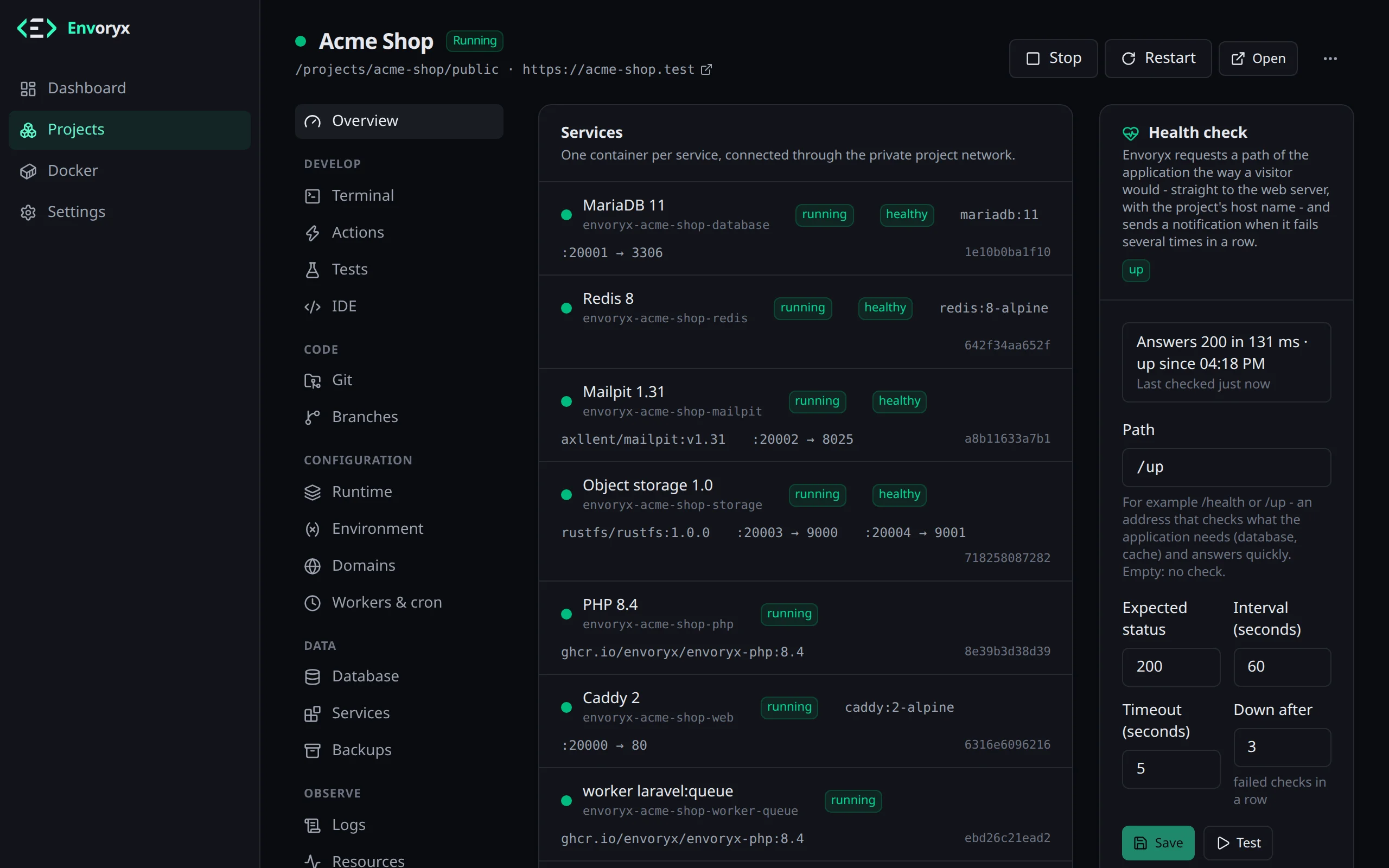
Abschnitt betitelt „Die Projektseite“Alles zu einem Projekt findest du auf seiner Seite. Die Seitenleiste links ordnet die Bereiche danach, was du gerade vorhast; auf dem Handy wird daraus eine Auswahlliste über dem Inhalt.
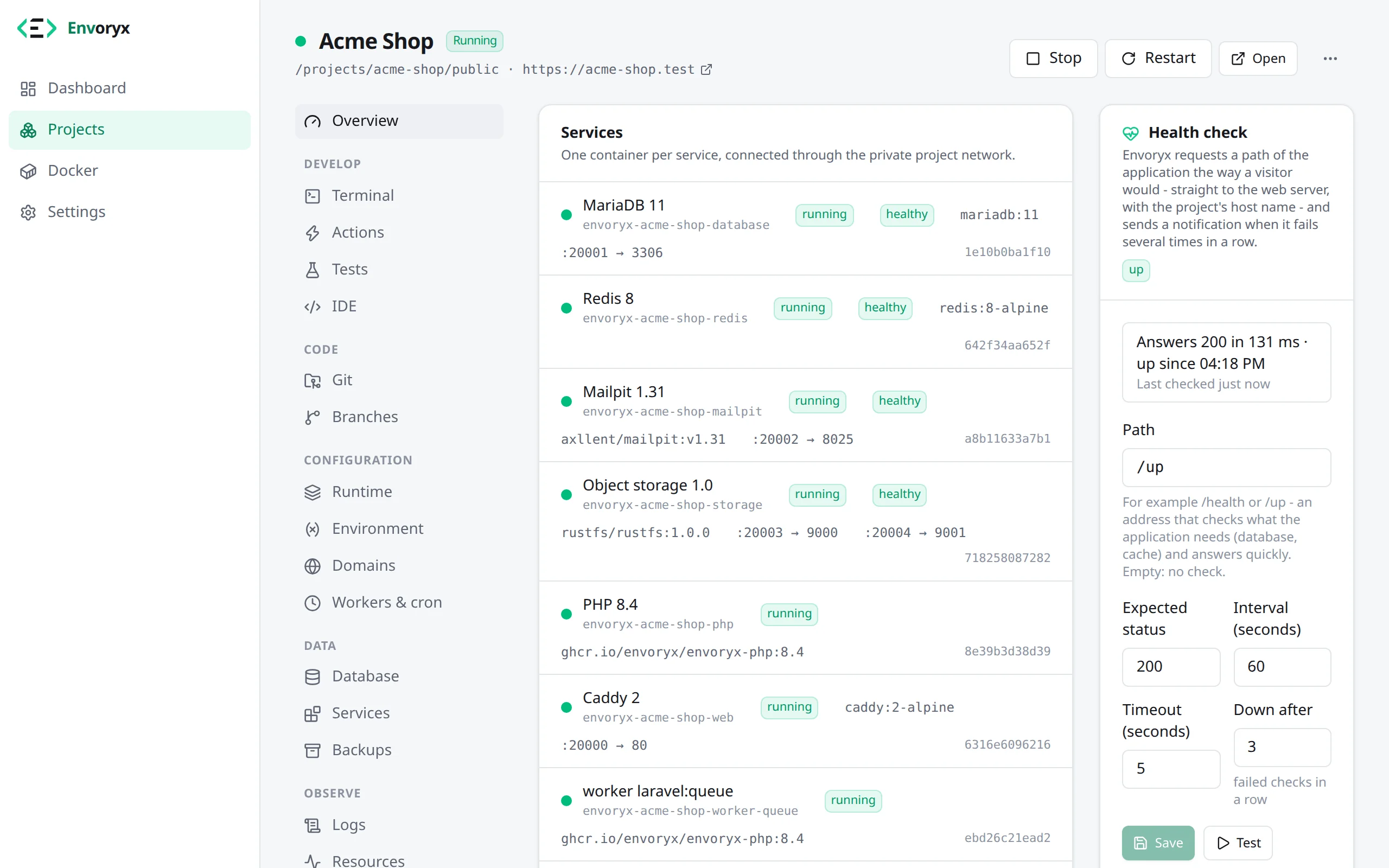
| Gruppe | Bereich | Was du dort findest |
|---|---|---|
| Übersicht | Zustand, Dienste und der Health Check. | |
| Entwickeln | Terminal | Eine Shell in jedem Container des Projekts. |
| Aktionen | Vordefinierte Befehle (Composer, npm, Migrationen …) mit Live-Ausgabe. | |
| Tests | Im Projekt gefundene Test-Suites, Läufe und Ergebnisse. | |
| IDE | SSH-, Debugger- und Datenbankverbindung für deine IDE. | |
| Code | Git | Klonen, Pull, das Projekt als envoryx.yml. |
| Branches | Branch-Umgebungen: Kopien des Projekts auf anderen Branches. | |
| Konfiguration | Laufzeit | Einstellungen für PHP, Node.js, Python, Go, Ruby, Java und .NET, der Webserver. |
| Umgebung | Umgebungsvariablen. | |
| Domains | Projekt-URLs, zusätzliche Domains, Proxy-Regeln. | |
| Worker & Cron | Langlaufende Prozesse und geplante Befehle. | |
| Daten | Datenbank | Datenbanken und Datenbank-Snapshots. |
| Dienste | Die übrigen Dienste, etwa Redis, Mailpit oder eine Suchmaschine. | |
| Backups | Backups und Wiederherstellung. | |
| Beobachten | Logs | Live-Logs und der Log-Verlauf. |
| Ressourcen | CPU-, Speicher- und Prozesslimits und der Verbrauchsverlauf. | |
| Verlauf | Alles, was mit dem Projekt passiert ist, das Neueste zuerst. |
Starten, Stoppen und Neustart sitzen im Kopf der Projektseite. Das Seltenere liegt im Menü Weitere Aktionen (⋯) daneben: Öffentlich teilen, Projekt umbenennen, Projekt duplizieren, der Docker-Plan (Container, Volumes und Images des Projekts) und Projekt löschen. Was sie genau tun, steht beim Projekt-Lebenszyklus.
Wie es weitergeht
Abschnitt betitelt „Wie es weitergeht“Willst du mehr über die Möglichkeiten im Assistenten wissen, lies Projekte anlegen. Oder spring direkt zur Seite deiner Runtime: PHP, Node.js, Python, Go oder Ruby.